마지막 업데이트: 2026년 기준 · “내 QR 어디 있지?”로 10분 헤매기 전에 30초에 끝내세요.

결론 3줄 요약
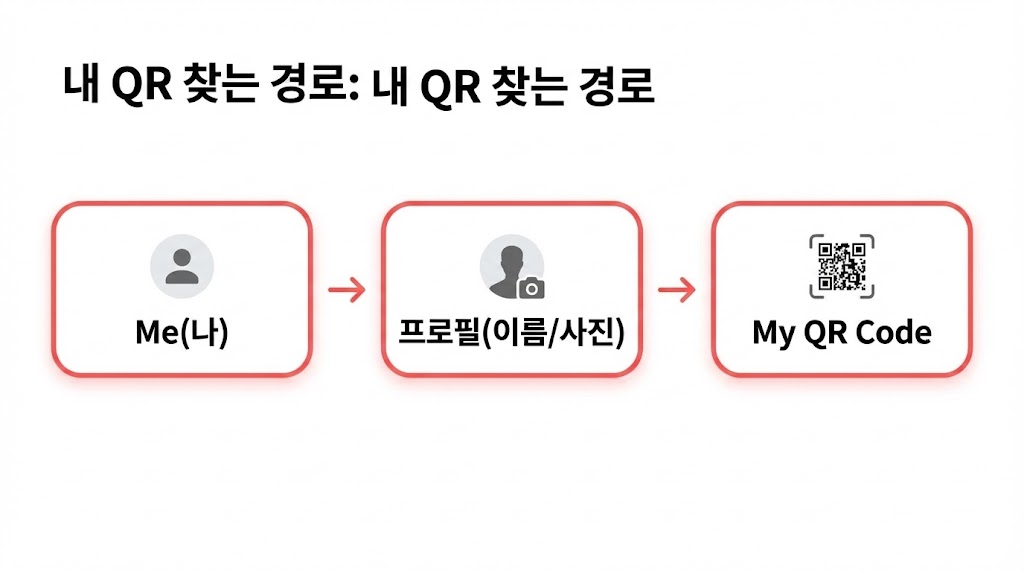
1) 내 QR은 보통 Me(나) → 프로필(이름/사진) → My QR Code에 있어요.
2) 상대 QR은 오른쪽 위 + → Scan(스캔) 또는 Discover → Scan에서 스캔합니다.
3) 개인용 QR은 일반적으로 계정에 연결된 ‘고정 QR’로 안내됩니다.
1) 내 QR은 보통 Me(나) → 프로필(이름/사진) → My QR Code에 있어요.
2) 상대 QR은 오른쪽 위 + → Scan(스캔) 또는 Discover → Scan에서 스캔합니다.
3) 개인용 QR은 일반적으로 계정에 연결된 ‘고정 QR’로 안내됩니다.
1) 내 QR 코드 찾는 최신 경로(2026)
위챗에서 개인 QR(내 QR)은 보통 프로필 화면 안에 있습니다. 아래 2가지 루트 중 하나로 거의 해결돼요.
루트 A (가장 흔함)
WeChat 실행 → 하단 Me(나) → 상단 프로필(이름/사진) 터치 → My QR Code
WeChat 실행 → 하단 Me(나) → 상단 프로필(이름/사진) 터치 → My QR Code
루트 B (아이콘이 보이는 경우)
Me(나) 탭에서 이름 옆 QR 아이콘을 바로 눌러 진입 → My QR Code
Me(나) 탭에서 이름 옆 QR 아이콘을 바로 눌러 진입 → My QR Code
※ 앱 언어가 영어가 아니라면 “My QR Code”가 내 QR / QR 코드 / QR Code처럼 표시될 수 있어요.
2) 내 QR 코드 공유/저장 3가지 방법
내 QR 화면에 들어가면 보통 공유/저장 옵션이 있습니다.
- 방법 1) 화면에서 바로 공유: 공유(Share) → 위챗 대화방/다른 앱 선택
- 방법 2) 사진으로 저장: Save 또는 “저장” → 앨범에 저장 후 전송
- 방법 3) 화면 캡처로 전달: 급하면 스크린샷도 OK (다만 아래 “안전 팁” 꼭 확인)
3) 상대 QR 스캔해서 친구추가하는 방법
상대방이 내 앞에 있거나, 이미지를 보내준 상황이라면 스캔이 가장 빠릅니다. 스캔 메뉴는 보통 아래 위치에서 찾습니다.
가장 빠른 스캔 경로
WeChat 홈 → 오른쪽 위 + → Scan(스캔) → QR 프레임에 맞춰 스캔
WeChat 홈 → 오른쪽 위 + → Scan(스캔) → QR 프레임에 맞춰 스캔
대체 경로(일부 UI)
Discover(발견) → Scan(스캔)
Discover(발견) → Scan(스캔)
📌 “사진 속 QR”을 스캔해야 한다면?
- 상대가 보낸 QR 이미지를 열고 길게 누르기 → “QR 인식/스캔” 같은 메뉴가 뜨면 선택
- 또는 Scan 화면에서 앨범(사진 선택) 아이콘이 있으면 거기서 QR 이미지 선택

4) QR이 안 보이거나 스캔이 실패할 때(해결 체크리스트)
가장 자주 막히는 포인트만 “실전 순서”로 정리했어요.
① 내 QR 메뉴가 안 보일 때
- Me(나) 탭 상단에서 프로필(이름/사진)을 먼저 눌러보세요. (여기 안에 QR이 숨은 경우가 많아요)
- Me 탭에서 이름 옆 QR 아이콘이 있는지도 확인하세요.
- 앱 업데이트/재실행 후 다시 확인 (UI가 바뀌는 경우가 있음)
② 스캔이 잘 안 될 때(인식 실패)
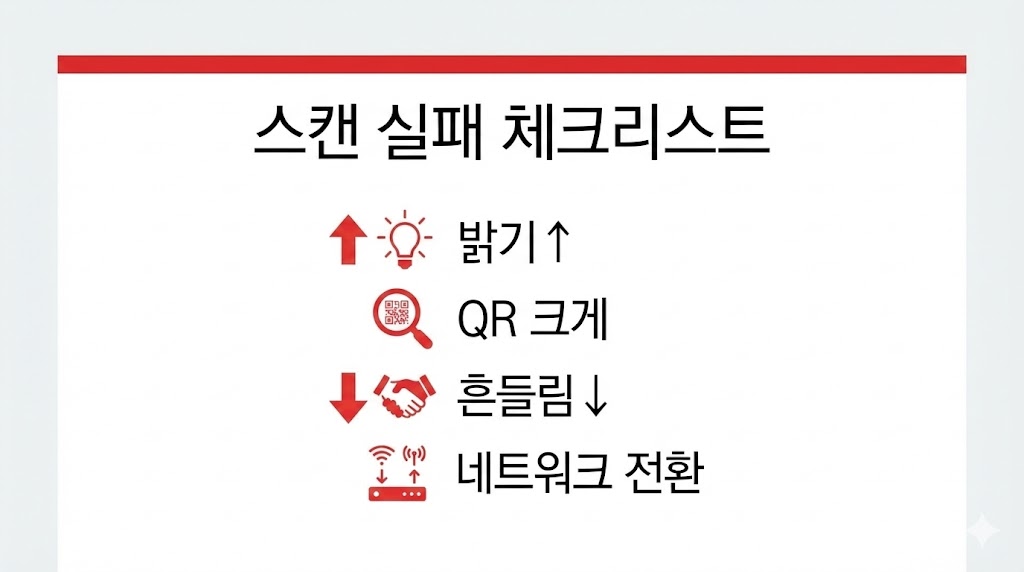
- 화면 밝기 ↑ / QR를 프레임에 꽉 차게 / 흔들림 줄이기
- 상대 QR이 너무 작게 캡처되어 있으면 확대해서 보내달라고 요청
- 네트워크 불안정하면 스캔 후 로딩에서 실패할 수 있어 와이파이/데이터 전환
③ 친구추가가 갑자기 막히는 경우
- 짧은 시간에 너무 많이 추가/요청하면 보안상 제한이 걸릴 수 있어요. (잠시 후 재시도)
- 상대가 친구 추가 권한을 제한해둔 경우(“QR로 추가 불가” 등)라면 다른 방법(WeChat ID 검색 등) 사용
5) 안전하게 공유하는 팁(스팸/사칭 예방)
개인 QR은 일반적으로 계정에 연결된 고정 QR로 안내되는 경우가 많아서, 불특정 다수에게 뿌리면 원치 않는 추가 요청이 올 수 있어요.
- 공개 커뮤니티에는 QR을 올리지 말고, 필요하면 DM로만 전달
- 상대가 “위챗 결제/인증 도와줄게” 같은 메시지로 유도하면 사칭/피싱 가능성 체크
- QR 이미지 공유 전, 필요하면 프로필 공개 범위/친구 추가 설정도 함께 점검
FAQ 5
Q1. 내 QR 코드는 만료되나요?
A. 일반적으로 개인 QR은 계정에 연결된 고정 QR로 안내되며, 계정이 활성 상태라면 계속 사용된다고 설명됩니다.
A. 일반적으로 개인 QR은 계정에 연결된 고정 QR로 안내되며, 계정이 활성 상태라면 계속 사용된다고 설명됩니다.
Q2. “My QR Code” 메뉴가 아예 없어요.
A. 먼저 Me(나) → 상단 프로필(이름/사진)로 들어가 보세요. 또는 Me 탭에서 이름 옆 QR 아이콘을 찾아보면 해결되는 경우가 많습니다.
A. 먼저 Me(나) → 상단 프로필(이름/사진)로 들어가 보세요. 또는 Me 탭에서 이름 옆 QR 아이콘을 찾아보면 해결되는 경우가 많습니다.
Q3. 상대 QR을 어디서 스캔하나요?
A. 보통 오른쪽 위 + → Scan 또는 Discover → Scan에서 스캔할 수 있어요.
A. 보통 오른쪽 위 + → Scan 또는 Discover → Scan에서 스캔할 수 있어요.
Q4. 사진(이미지)로 받은 QR도 스캔 가능한가요?
A. 가능합니다. QR 이미지를 열고 길게 눌러 인식하거나, Scan 화면에서 앨범 선택이 있으면 해당 이미지를 선택해 스캔하세요.
A. 가능합니다. QR 이미지를 열고 길게 눌러 인식하거나, Scan 화면에서 앨범 선택이 있으면 해당 이미지를 선택해 스캔하세요.
Q5. 스캔은 되는데 친구추가가 실패해요.
A. 네트워크 문제/상대의 친구추가 제한/짧은 시간 내 과도한 요청 등으로 막힐 수 있어요. 잠시 후 재시도하고, 필요하면 WeChat ID 검색으로 우회해 보세요.
A. 네트워크 문제/상대의 친구추가 제한/짧은 시간 내 과도한 요청 등으로 막힐 수 있어요. 잠시 후 재시도하고, 필요하면 WeChat ID 검색으로 우회해 보세요.
'일상 정보' 카테고리의 다른 글
| 인스타 차단 vs 비활성화 vs 삭제: 상대방 화면 변화(피드/DM/태그/댓글) 2026 최신 표 (0) | 2026.01.13 |
|---|---|
| (위챗) 위챗 차단당하면 메시지/프로필/모멘트가 어떻게 보일까: 상황별 화면 정리 (2026 최신) (0) | 2026.01.11 |
| 인스타 공유 아이디 안 뜨게 2026: 추천/공유 화면에서 표시 줄이는 설정 5분 (0) | 2026.01.11 |
| 인스타 스크린샷 알림: 어디서만 뜨는지(사라지는 모드/일반DM) 케이스표 (2026 최신) (0) | 2026.01.11 |
| 인스타 사라지는 메시지 모드 설정/해제: 상대방 알림·기록 ‘진짜’ 정리 (2026 최신) (0) | 2026.01.11 |


