
업데이트 기준: 2026년 2월. 카카오톡/휴대폰 OS 버전에 따라 메뉴 이름이 조금 다를 수 있어요.
결론부터
카카오톡은 기본적으로 “채팅방을 열어 메시지가 동기화되는 순간” 읽음(숫자 1 감소)이 반영됩니다. 그래서 핵심은 ① 채팅방을 안 열고 확인하거나, 열어야 한다면 ② 네트워크를 끊고 ‘강제 종료’까지 하는 방식이에요.
* “몰래 보기 앱(서드파티)” 설치는 개인정보/계정 보안 리스크가 커서 이 글에서는 권하지 않습니다.
카톡에서 말하는 “읽음 표시”는 감정의 문제가 아니라 기술적인 동작이에요. 보통은 채팅방을 열어 서버와 동기화되는 순간 “읽음”이 반영됩니다.
이것만 기억하면 실수 줄어듭니다
- 알림창/잠금화면에서 “내용만 확인” → 채팅방을 안 열기 때문에 읽음 반영이 안 될 가능성이 큼
- 채팅방을 열어 “전체 내용을 읽어야 함” → 네트워크 차단 + 강제 종료 같은 조건이 필요할 수 있음
- PC/태블릿 등 다른 기기에서 같은 계정이 열려 있으면 읽음이 반영될 수 있음

최근 카카오톡은 채팅탭을 크게 개편하면서, 읽지 않은 대화를 ‘안 읽음’ 영역에서 관리하는 흐름을 강화하고 있어요. 버전/OS에 따라 노출 방식이 다를 수 있지만, 핵심은 “채팅방에 들어가지 않고도 일부 내용을 확인”하는 방향입니다.
- 카카오톡을 최신 버전으로 업데이트합니다.
- 채팅 탭 상단에서 ‘안읽음’ 영역(또는 안읽은 채팅 정리 구역)을 찾습니다.
- 안읽은 채팅방에서 “미리보기” 동작(예: 아래로 살짝 당기기/간단 미리보기)을 지원한다면, 채팅방에 들어가지 않고 일부 내용을 확인합니다.
주의
이 기능은 OS(안드로이드/아이폰)·버전·계정 설정에 따라 지원 범위가 다를 수 있어요. “내 폰에는 안 보인다”면, 아래 꿀팁 2(알림 미리 보기)가 가장 안정적입니다.

이 방법은 가장 깔끔합니다. 원리는 단순해요. 카톡을 열지 않고 스마트폰이 보여주는 알림 미리 보기만 확인하는 거죠.
- 카카오톡 → 더보기(…) → 설정(톱니바퀴)
- 알림 → 알림 표시/미리보기 관련 항목
- ‘메시지 미리보기(내용 표시)’를 켭니다.
- 안드로이드: 설정 → 알림 → 앱 알림 → 카카오톡 → 잠금화면/미리보기 설정
- 아이폰: 설정 → 알림 → 카카오톡 → 미리보기 표시(잠금화면 포함 여부)
현실적인 팁
알림 미리보기는 편하지만, 잠금화면에서 내용이 보이면 곤란할 수 있어요. 상황에 따라 ‘잠금화면에서는 발신자만, 잠금 해제 후 내용’처럼 조합해두면 가장 무난합니다.
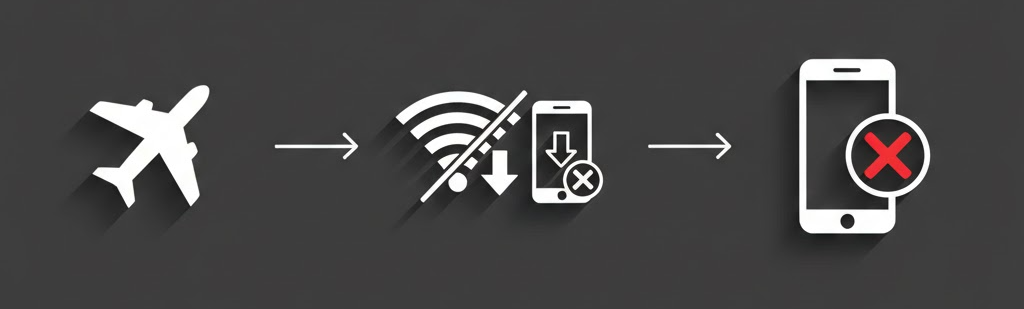
알림 미리보기로는 “짧은 내용”만 보일 때가 많죠. 그럴 땐 오프라인 상태에서 채팅방을 열어 확인하는 방식이 쓰입니다. 다만 버전/기기 상태에 따라 성공률이 달라질 수 있어 “정답”이라기보단 상황 대처용으로 보세요.
메시지를 확인한 뒤 네트워크를 다시 켜기 전에 카카오톡을 ‘강제 종료’ 해야 합니다. 그냥 화면만 닫으면(백그라운드 유지) 재연결 시 읽음이 반영될 수 있어요.
- 와이파이/데이터를 끄고 비행기 모드를 켭니다.
- 카카오톡을 열어 해당 채팅방에 들어가 전체 내용을 확인합니다.
- 확인 후, 앱 전환 화면에서 끝내지 말고 카카오톡을 ‘강제 종료’합니다.
(안드로이드: 최근 앱 → 위로 밀기 / 아이폰: 앱 전환 → 위로 밀기) - 그 다음 비행기 모드를 끄고 네트워크를 복구합니다.
- PC 카톡이 켜져 있음(회사/집 PC 로그인 상태)
- 태블릿/서브폰 등 동일 계정이 다른 기기에서 동기화
- 비행기 모드 후 강제 종료를 안 함 (백그라운드 유지)
- 알림에서 내용을 보려다 알림을 눌러 채팅방으로 들어가 버림
- 오픈채팅/단체채팅에서 동작이 기대와 다르게 느껴짐(버전/방 설정 영향)
- 배터리 최적화/백그라운드 제한 설정 때문에 앱이 예상과 다르게 동작
현재는 일반적으로 읽음 표시 자체를 완전히 끄는 스위치가 있는 구조라기보다, “채팅방에 들어가지 않고 미리 확인할 수 있는 동선”이 강화되는 흐름에 가깝습니다.
보통은 채팅방을 직접 열지 않으면 읽음이 반영되지 않는 경우가 많습니다. 다만 알림을 탭 해서 채팅방으로 들어가면 그 순간 읽음이 반영될 수 있어요.
개인정보 접근 권한(알림 접근, 접근성 권한 등)을 요구하는 앱이 많아요. 이런 앱은 대화 내용이 외부로 노출될 위험이 있으니, 저는 권하지 않습니다. (정말 필요하다면 “알림 미리 보기”가 가장 안전합니다.)
단톡은 참여자·기기·동기화 변수(PC 로그인 등)가 더 많아서 “어제 됐는데 오늘은 안 됨” 같은 일이 생기기 쉬워요. 단톡일수록 알림 미리보기가 가장 안정적입니다.
가장 깔끔한 방법은 “지금 답장 어려워, 조금만 이따 답할게” 한 줄이에요. 읽음 표시를 피하는 기술보다, 관계를 덜 소모하는 커뮤니케이션이 장기적으로는 더 편합니다.
요약하면, “몰래 읽기”는 결국 채팅방을 안 열고 확인하는 방식(알림/미리 보기)이 가장 안전하고, 전체 내용이 급하면 오프라인 + 강제 종료가 대안이 됩니다.
속도(체류시간) 팁
- 본문 이미지는 3장 정도가 적당합니다(정보 전달 + 속도 균형).
- 가능하면 WebP로 업로드하고, 가로 1200px / 150~250KB 전후로 압축해 주세요.
- 이미지 ALT는 꼭 채워서(아래 제공) 검색 노출 신호를 강화합니다.
'일상 정보' 카테고리의 다른 글
| 2026년 업데이트|카카오톡 탈퇴 후 재가입 가능? 계정 삭제 전 꼭 알아야 할 점 + 재가입 팁 (0) | 2026.02.08 |
|---|---|
| 2026년 최신|삭제한 카톡 대화 복구 방법: 잃어버린 채팅 기록 되찾는 법(14일 제한 핵심 정리) (0) | 2026.02.07 |
| 2026년 최신|카톡 친구 차단하면 상대방은 모를까? 차단 시 나타나는 변화 7가지 총정리 (0) | 2026.02.07 |
| 2026년 최신|카카오톡 오픈채팅 완전 익명으로 참여하는 법 – 신분 숨기는 2가지 팁(오픈프로필) (0) | 2026.02.06 |
| 2026년 최신 | 트위터(X) 차단 여부 확인 방법 5가지 – “상대가 나를 차단했나?” 3분 만에 확실히 체크 (0) | 2026.02.06 |


