트위터(X) 하다 보면 원치 않는 주제가 갑자기 쏟아질 때가 있죠. 스포일러, 특정 이슈, 과한 광고성 트윗, 보기 싫은 단어… 이럴 때 가장 확실한 해결책이 “키워드 차단(뮤트 단어)”입니다.

이 글에서 바로 해결되는 것
- 특정 단어/문구/해시태그/이모지가 들어간 트윗을 홈에서 안 보이게
- 알림 탭/푸시 알림에서도 해당 키워드 관련 알림을 줄이기
- “알림이 너무 많이 온다” 문제를 고급 필터로 정리하기
1) 트위터 키워드 차단의 정체: “차단”이 아니라 ‘뮤트 단어’입니다
트위터(X)에서 흔히 말하는 “키워드 차단”은 공식 명칭으로는 뮤트 단어(Muted words)에 가깝습니다. 이 기능은 특정 단어/문구/사용자명(@포함)/이모지/해시태그가 포함된 트윗을 알림 탭, 푸시 알림, 홈 타임라인 등에서 줄여주는 방식입니다.
꼭 알아둘 제한 2가지
- 검색에서는 여전히 보일 수 있습니다. (뮤트는 홈/알림 중심)
- 특정 계정의 “게시물 알림(모바일 알림)을 따로 켜둔 경우”에는 뮤트 단어가 푸시 알림에 적용되지 않을 수 있습니다.
2) 3분 완성: 키워드 차단(뮤트 단어) 가장 빠른 설정법
아래 순서대로 하면 대부분 해결됩니다. 포인트는 “어디에 적용할지(홈/알림)”와 “기간(영구/7일/30일)”을 정확히 고르는 겁니다.
설정값 추천(초보용)
- 스포일러/이슈: 홈 + 알림, 기간은 7일 또는 30일
- 광고/도박/불쾌 키워드: 홈 + 알림, 기간은 영구
- 잠깐 시끄러운 주제: 알림만 먼저 끄고, 필요하면 홈까지 확장
(A) 모바일(iOS/안드로이드) 설정 경로
- 알림(Notifications) 탭으로 이동
- 오른쪽 위 톱니(설정) 아이콘 터치
- Muted words(뮤트 단어)로 들어가기
- 추가(+) / Add를 눌러 단어·문구·해시태그 입력
- 적용 범위 선택: Home timeline / Notifications / 둘 다
- 알림에 적용할 경우, 대상 선택: 누구의 글에서 차단할지(아무나/팔로우하지 않는 사람)
- 기간 선택: 영구 / 24시간 / 7일 / 30일 → 저장
(B) PC(웹) 설정 경로
- 왼쪽 메뉴에서 더 보기(More) → 설정 및 개인정보(Settings and privacy)
- 개인정보 및 안전(Privacy and safety) → 뮤트 및 차단(Mute and block)
- 뮤트 단어(Muted words) → +로 추가
- 홈/알림 적용 범위, 대상(아무나/팔로우 안 하는 사람), 기간 선택 후 저장
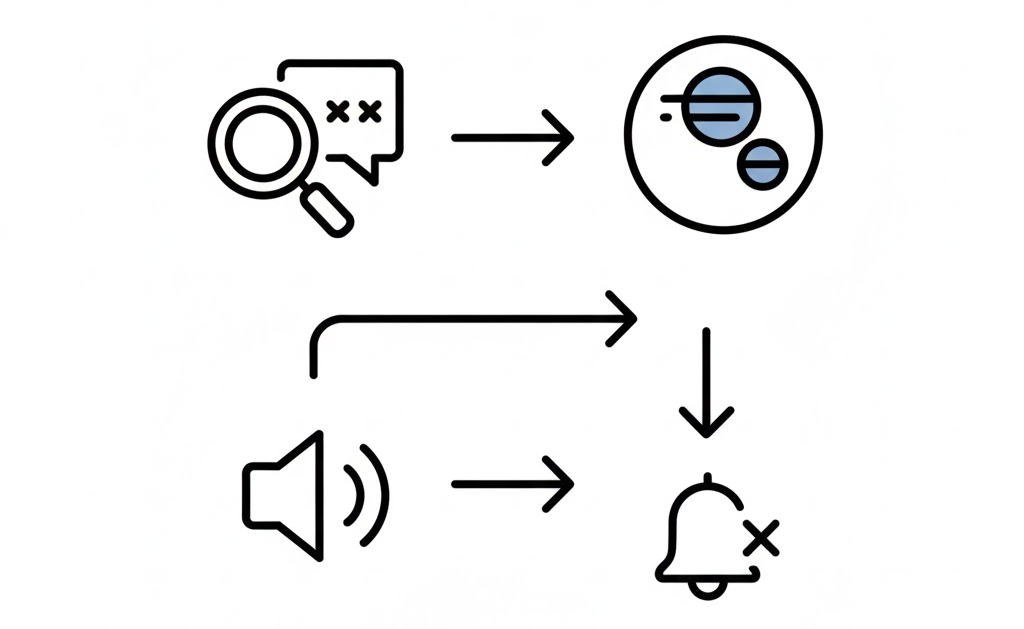
3) 설정이 더 잘 먹히는 ‘고급 팁’ 7가지(대부분 여기서 갈립니다)
| 자주 헷갈리는 포인트 | 정답/설명 |
|---|---|
| 대소문자 | 뮤트는 대소문자 구분 없이 적용됩니다. |
| 해시태그 | 단어를 뮤트하면 그 단어 + 해시태그(#)도 함께 뮤트될 수 있습니다. |
| @아이디 | @를 붙이면 “그 계정이 언급된 글”을 줄일 수 있지만, 계정 자체를 뮤트하는 건 아닙니다. |
| 구두점(.,! 등) | 단어/문구 안에 구두점 포함 가능. 끝에 구두점을 꼭 넣을 필요는 없습니다. |
| 검색에서 보이는 문제 | 뮤트 단어는 주로 홈/알림에 적용됩니다. 검색에서는 보일 수 있어요. |
| 특정 계정 알림(종 모양) | 팔로우한 계정의 “게시물 알림”을 따로 켜둔 경우, 뮤트가 푸시에 적용되지 않을 수 있습니다. |
| 답글/멘션 | 뮤트 단어 알림 필터는 답글/멘션의 상호작용(좋아요/리포스트/추가답글 등)에도 적용될 수 있습니다. |
4) 알림이 너무 시끄러울 때: ‘품질 필터 + 고급 필터’로 한 번에 정리
키워드 차단만 해도 깔끔해지지만, 알림 폭탄은 보통 “계정 유형”에서 많이 옵니다. X는 알림 설정에서 품질 필터(quality filter)와 고급 필터(advanced filters)를 제공합니다.
추천 알림 세팅(대부분 이 조합으로 체감됩니다)
- 품질 필터 ON (중복/자동화처럼 보이는 저품질 알림을 줄임)
- 고급 필터 ON: 내가 원치 않는 계정 유형(새 계정, 기본 프로필 사진, 이메일/전화 미인증 등)의 알림 차단
- 그 다음에 뮤트 단어로 ‘주제’까지 걸러내면 거의 완성
알림 필터 설정 경로(모바일/웹 공통 아이디어)
- 알림 탭 → 톱니(설정)
- 품질 필터 켜기/끄기
- 고급 필터에서 차단할 계정 유형 체크

5) 자주 묻는 질문(FAQ) – 설정했는데도 계속 보여요
Q1. 키워드 차단했는데 검색에서 보여요.
정상입니다. 뮤트 단어는 주로 홈 타임라인/알림에 적용됩니다. 검색 결과에서는 여전히 보일 수 있어요.
Q2. 푸시 알림이 계속 와요.
특정 계정에 “게시물 알림(모바일 알림)”을 켜둔 경우, 뮤트 단어가 푸시에 적용되지 않을 수 있습니다. 해당 계정 알림을 끄는 게 빠릅니다.
Q3. 단어 하나만 막았는데 비슷한 표현이 계속 나와요.
표현은 계속 변합니다. 같은 의미의 별칭/줄임말/이모지/해시태그를 2~3개 정도 추가해 두면 체감이 커져요. (너무 많이 늘리기보다 “진짜 싫은 것”만 핵심으로)
Q4. 특정 계정 자체를 아예 안 보고 싶어요.
키워드 차단은 “주제”를 거르는 기능입니다. 특정 계정 자체를 줄이려면 계정 뮤트(또는 차단)가 더 확실합니다. (참고: @를 붙여 뮤트해도 ‘계정 뮤트’가 되는 건 아닙니다)

6) 오늘 바로 적용하는 “현실적인” 추천 세팅(과하지 않게, 효과 크게)
너무 많이 막으면 내가 보고 싶은 정보까지 같이 사라질 수 있습니다. 아래처럼 2단계로 가면 실패가 적어요.
- 1단계(알림 먼저 정리): 품질 필터 ON + 고급 필터(새 계정/기본 프로필 사진/미인증 계정 등) ON
- 2단계(키워드 최소 세트만 추가): 스포일러·광고·내가 진짜 피하고 싶은 단어 5~10개 정도만 ‘영구’ 또는 ‘30일’
팁: 스포일러는 7일로, 광고/도박류는 영구로 분리하면 깔끔합니다.
마무리: “키워드(뮤트 단어) + 알림(고급 필터)”만 잡아도 타임라인이 달라집니다
정리하면, 보기 싫은 트윗은 뮤트 단어로 주제를 걸러내고, 알림 폭탄은 품질 필터 + 고급 필터로 계정 유형을 걸러내는 게 가장 빠릅니다. 오늘은 “영구로 막을 것 5개”만 만들어도 체감이 확 바뀌실 거예요.