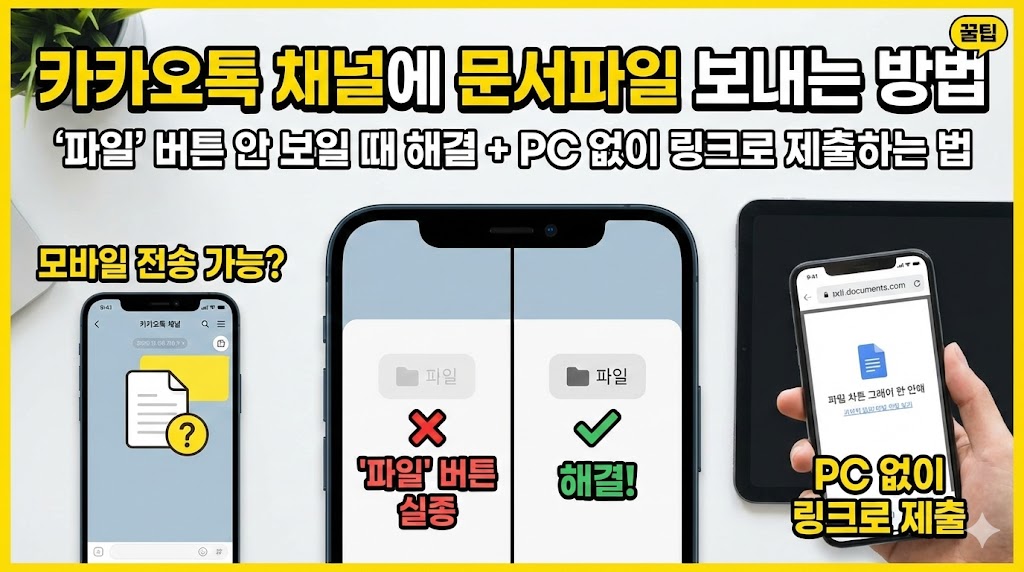
거래처에서 “카카오톡 채널로 서류 보내주세요”라고 하는데, 막상 휴대폰으로 채팅방을 열면 사진만 되고 문서(PDF/워드/엑셀) 첨부가 안 되는 것처럼 보일 때가 많습니다. 이 글은 모바일로 문서 보내는 정확한 방법부터, ‘파일’ 메뉴가 안 뜨는 원인, 그리고 정말 막힐 때 PC 없이도 제출 가능한 대안(링크/캡처)까지 한 번에 정리합니다.
결론 요약(30초 컷)
1) 채널 채팅에서도 폰으로 ‘파일/문서’ 메뉴가 보이면 바로 전송 가능합니다.
2) 메뉴가 안 보이면 보통 권한 문제 또는 거래처 채널 설정(문서 첨부 제한)입니다.
3) 막힐 때는 클라우드에 올리고 링크 전송이 가장 덜 번거롭습니다.
업데이트: 2026-02-10
1) 휴대폰으로 카카오톡 채널에 문서(PDF/워드/엑셀) 보내는 기본 방법
- 거래처 카카오톡 채널 채팅방을 엽니다.
- 메시지 입력창 옆 (+) 또는 첨부(클립) 아이콘을 누릅니다.
- 메뉴에서 ‘파일’ / ‘문서’를 선택합니다.
- PDF/워드/엑셀 파일을 골라 전송합니다.
여기서 핵심은 “채널 채팅방에서도 파일 메뉴가 떠야 문서 전송이 된다”는 점입니다. 파일 메뉴가 안 보이면 아래 원인 체크로 넘어가세요.
2) ‘파일/문서’ 메뉴가 안 보이는 이유 TOP3 (대부분 여기서 해결됩니다)
(1) 안드로이드 권한(파일 및 미디어) 미허용
갤럭시는 권한이 막혀 있으면 ‘파일’ 메뉴가 숨겨지거나 선택이 안 되는 경우가 있습니다.
설정 → 앱 → 카카오톡 → 권한에서 파일 및 미디어를 허용한 뒤 다시 확인해 보세요.
(2) 거래처 채널의 상담 방식/정책 제한(문서 첨부 불가)
어떤 채널은 고객이 사진/영상만 보내고 문서 파일 첨부는 제한해 두기도 합니다. 이 경우 내 폰 문제라기보다 “그 채널이 문서를 안 받는 구조”라서, 거래처에 이메일/폼/링크 제출 가능 여부를 물어보는 게 가장 빠릅니다.
(3) 채널 채팅이 아니라 ‘알림/공지’ 화면에서 보내려는 경우
가끔 채널에서 온 알림 메시지 화면에서 “답장” 형태로 들어가면 기능이 제한돼 보일 수 있습니다. 채널 프로필로 들어가 1:1 채팅방(상담 채팅)으로 다시 열어보세요.
3) PC 없이도 제출하는 가장 깔끔한 방법: “링크 전송”
폰에서 문서 첨부가 막힐 때, 제일 덜 번거로운 해결책은 클라우드 업로드 → 공유 링크를 채널 채팅으로 보내는 것입니다.
- 구글드라이브/네이버 MYBOX/원드라이브 중 하나에 문서를 업로드
- 공유 설정에서 링크로 보기 또는 거래처 이메일만 허용
- 생성된 공유 링크를 카카오톡 채널 채팅으로 전송
- 주민번호/계좌/사업자등록증 같은 민감정보가 포함되면, 가능하면 비밀번호 걸린 PDF로 저장해 전송하세요.
- 공유 링크는 “전체 공개” 대신 특정 사용자만 보이도록 제한하면 더 안전합니다.
4) 제출용 서류가 ‘종이/스캔’ 일 때: 사진·캡처로 대체하는 법
거래처가 “문서 파일”이라고 했지만 실제로는 화면이 읽히기만 하면 되는 서류도 많습니다(견적서, 확인서, 통장사본 등). 이럴 때는 아래가 빠릅니다.
- PDF를 이미지로 저장하거나
- 핵심 페이지를 캡처해서
- 채널 채팅으로 사진 전송
5) 거래처가 채널 관리자라면? (참고) 관리자 쪽은 파일 전송이 가능한 구조
참고로 “거래처(채널 운영자)” 입장에서는 카카오톡 채널 관리자센터의 1:1 채팅에서 텍스트/이미지/동영상/파일 전송이 가능하다고 안내되어 있습니다. 그래서 어떤 업체는 “고객이 보내는 파일은 제한되지만, 업체가 보내는 파일은 가능” 같은 형태로 운영하기도 합니다.
'일상 정보' 카테고리의 다른 글
| 2026년 최신|틱톡 쉐도우밴 확인하는 법: ‘추천 불가’ 먼저 체크하고 노출 제한 푸는 실전 7단계 (0) | 2026.02.10 |
|---|---|
| 2026년 최신|카카오톡 파일 전송이 안 될 때(권한·용량·오류) 1분 체크리스트 (0) | 2026.02.10 |
| 2026년 최신|틱톡 부계정 만드는 법: 한 휴대폰에서 2계정 운영(추가·전환·분리 설정까지) (0) | 2026.02.09 |
| 2026년 최신|틱톡 계정 복구 방법: 로그인 안 될 때 10분 안에 해결하는 순서(비번 재설정·해킹·삭제 계정까지) (0) | 2026.02.09 |
| 2026년 최신|카톡 멀티프로필 확인 방법? 상대 ‘숨겨진 프로필’ 정말 알아낼 수 있을까(가능/불가 기준 총정리) (0) | 2026.02.09 |


